







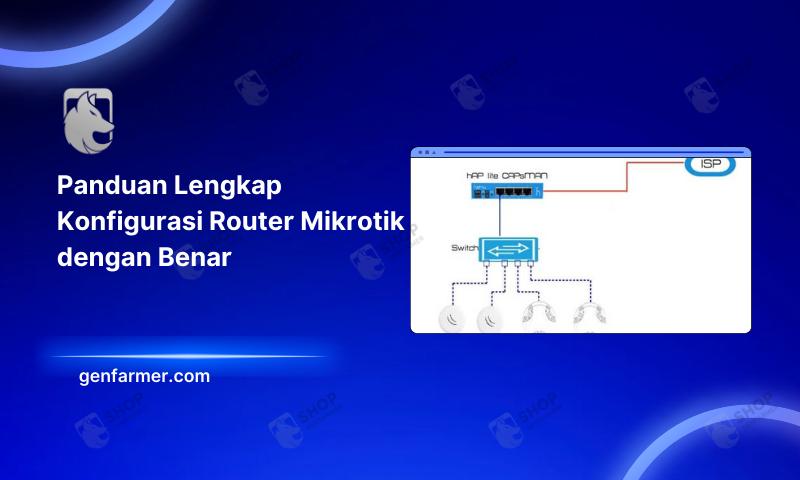
Panduan Lengkap Konfigurasi Router Mikrotik dengan Benar

Router MikroTik adalah perangkat jaringan yang banyak digunakan berkat fitur-fiturnya yang fleksibel. Namun, jika Anda seorang profesional MMO yang menyiapkan infrastruktur untuk ratusan perangkat otomatis, mengonfigurasi MikroTik secara manual bisa menjadi mimpi buruk. Dalam artikel ini, kami akan memandu Anda tentang cara mengonfigurasi Router MikroTik dari dasar hingga tingkat lanjut, sambil mengungkap alternatif perutean perangkat keras otomatis untuk MMO.
Cara mengkonfigurasi MikroTik
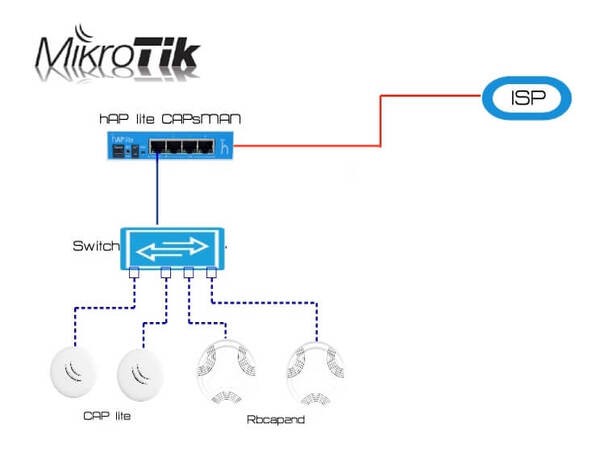
MikroTik adalah jajaran perangkat jaringan populer dengan kemampuan manajemen dan konfigurasi Router MikroTik yang kuat, cocok untuk perorangan maupun bisnis. Untuk memanfaatkan sepenuhnya kekuatan MikroTik, memahami metode konfigurasi sangatlah penting. Bagian ini akan memandu Anda melalui metode konfigurasi dasar dan lanjutan pada MikroTik.
- Konfigurasi MikroTik melalui antarmuka grafis WinBox: WinBox adalah alat manajemen antarmuka grafis yang paling umum digunakan pada MikroTik.
- Konfigurasi MikroTik melalui antarmuka WebFig: WebFig adalah antarmuka manajemen berbasis browser web.
- Konfigurasi MikroTik melalui CLI (Command Line Interface): CLI cocok untuk pengguna yang terbiasa dengan perintah jaringan atau perlu beroperasi dari jarak jauh melalui SSH.
- Konfigurasi MikroTik otomatis melalui Script: MikroTik mendukung pembuatan skrip untuk mengotomatiskan tugas konfigurasi.
- Konfigurasi MikroTik melalui aplikasi seluler: MikroTik menyediakan aplikasi di Android dan iOS untuk manajemen perangkat yang cepat.
Konfigurasi MikroTik tidak terlalu rumit jika Anda memahami langkah-langkahnya. Tergantung pada kebutuhan dan keakraban Anda, Anda dapat memilih untuk mengkonfigurasi MikroTik melalui WinBox, WebFig, CLI, atau aplikasi seluler. Berlatihlah secara teratur untuk menguasai perangkat MikroTik Anda dengan mudah.
Panduan Konfigurasi Dasar Router MikroTik untuk Pemula
Router MikroTik adalah salah satu perangkat jaringan favorit karena fitur-fiturnya yang fleksibel dan kuat, cocok untuk pengguna perorangan maupun bisnis. Jika Anda seorang pemula, berkenalan dan mengkonfigurasi perangkat ini bisa sedikit membingungkan. Bagian artikel ini akan memandu Anda langkah demi langkah untuk menyiapkan konfigurasi MikroTik dasar.
Menghubungkan komputer ke perangkat Router MikroTik
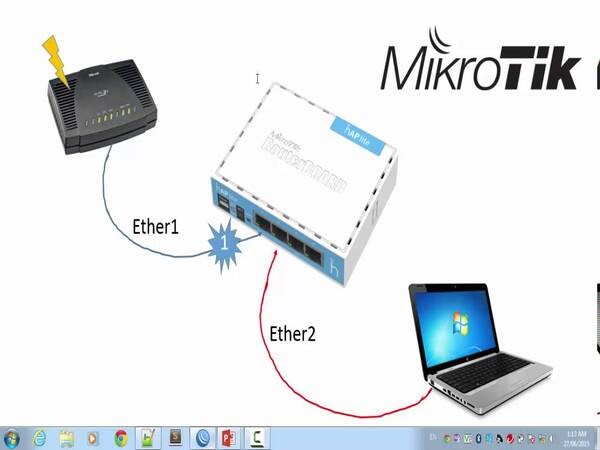
Sebelum memulai konfigurasi Router MikroTik, langkah pertama adalah membuat koneksi antara komputer Anda dan perangkat. Ini memungkinkan Anda untuk mengakses dan mengelola Router melalui antarmuka konfigurasi. Untuk memulai konfigurasi, Anda perlu menghubungkan komputer Anda ke Router MikroTik. Lakukan sebagai berikut:
- Gunakan kabel Ethernet untuk menghubungkan dari komputer Anda ke port Ethernet Router MikroTik (biasanya port ether1).
- Instal alat WinBox di komputer Anda dan buka aplikasinya.
- Pindai alamat MAC atau alamat IP default Router (biasanya 192.168.88.1) dan masuk dengan akun default:
- Nama pengguna: admin
- Kata sandi: (biarkan kosong).
Setelah login berhasil, antarmuka manajemen MikroTik akan muncul, memungkinkan Anda untuk melanjutkan dengan langkah-langkah konfigurasi berikutnya.
Panduan membuat Bridge LAN dan alamat IP untuk LAN
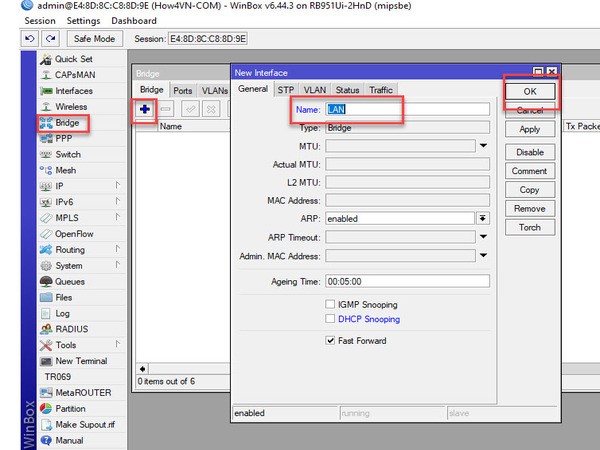
Bridge LAN adalah fitur penting yang membantu menggabungkan beberapa port jaringan fisik menjadi satu LAN terpadu. Mengkonfigurasi Bridge dan menetapkan alamat IP untuk LAN adalah dasar untuk menyiapkan fitur jaringan lainnya. Bridge membantu mengelompokkan port Ethernet ke dalam jaringan internal bersama. Langkah-langkahnya adalah sebagai berikut:
- Buka bagian Bridge di WinBox.
- Buat Bridge baru, berikan nama (misalnya, bridge-lan).
- Tambahkan port jaringan yang diperlukan (Ethernet) ke Bridge.
- Contoh: Tambahkan ether2, ether3, ether4 ke bridge-lan.
- Tetapkan alamat IP ke Bridge:
- Buka IP > Addresses, tambahkan alamat IP (misalnya, 192.168.1.1/24) untuk bridge-lan.
Setelah selesai, semua perangkat yang terhubung melalui port Ethernet yang termasuk dalam Bridge akan berada di jaringan internal yang sama.
Konfigurasi alamat IP, DNS, dan Server DHCP untuk LAN
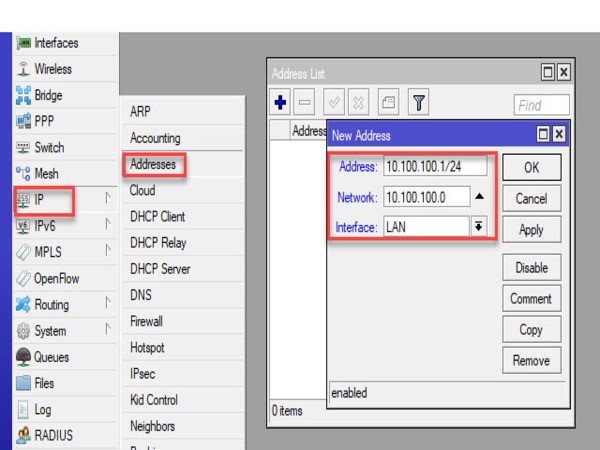
Mengkonfigurasi alamat IP, DNS, dan Server DHCP adalah langkah selanjutnya untuk membantu LAN beroperasi secara efektif. Server DHCP akan secara otomatis menetapkan IP ke perangkat yang terhubung, sementara DNS mendukung resolusi nama domain untuk akses Internet yang lebih mudah. Untuk menetapkan alamat IP secara otomatis ke perangkat di LAN, Anda perlu mengkonfigurasi Server DHCP. Langkah-langkahnya adalah sebagai berikut:
- Atur Server DNS:
- Buka IP > DNS, tambahkan alamat DNS (misalnya, 8.8.8.8, 8.8.4.4) dan aktifkan opsi Izinkan Permintaan Jarak Jauh.
- Buat Server DHCP:
- Buka IP > DHCP Server, gunakan Setup Wizard untuk membuatnya dengan cepat:
- Pilih antarmuka bridge-lan.
- Atur rentang alamat IP yang akan ditetapkan (misalnya, 192.168.1.2-192.168.1.254).
- Buka IP > DHCP Server, gunakan Setup Wizard untuk membuatnya dengan cepat:
Setelah mengkonfigurasi DNS dan Server DHCP, Anda telah menyelesaikan bagian penting dari LAN. Perangkat di jaringan akan secara otomatis menerima IP dan mengakses Internet lebih cepat.
Konfigurasi Klien PPPoE atau Klien DHCP
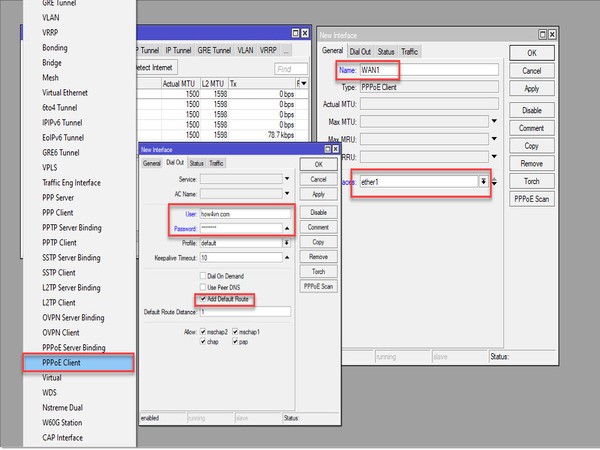
Agar Router MikroTik dapat terhubung ke Internet, Anda perlu mengkonfigurasi Klien PPPoE atau Klien DHCP tergantung pada jenis koneksi dari ISP Anda. PPPoE sering digunakan dengan ISP yang memerlukan login, sedangkan Klien DHCP untuk koneksi yang secara otomatis menerima IP.
Konfigurasi Klien PPPoE
Dengan koneksi PPPoE, Anda perlu memberikan informasi akun yang disediakan oleh ISP Anda untuk mengatur koneksi Internet. Di bawah ini adalah panduan terperinci untuk mengkonfigurasi Klien PPPoE pada Router MikroTik.
- Buka Interfaces > PPP > Add > PPPoE Client.
- Pilih port WAN (misalnya, ether1) dan masukkan informasi akun PPPoE:
- Nama pengguna: Nama pengguna yang disediakan oleh ISP.
- Kata sandi: Kata sandi yang disediakan oleh ISP.
- Aktifkan opsi Tambah Rute Default untuk menambahkan rute default secara otomatis.
Ketika koneksi berhasil, Anda akan melihat status PPPoE berubah menjadi Terhubung. Jangan lupa untuk memeriksa koneksi untuk memastikan semuanya berfungsi dengan stabil.
Konfigurasi Klien DHCP
Jika ISP Anda menggunakan DHCP untuk menetapkan alamat IP dinamis, Anda perlu:
- Buka IP > DHCP Client, tambahkan Klien baru.
- Pilih antarmuka WAN (misalnya, ether1).
- Aktifkan opsi Tambah Rute Default dan Gunakan DNS Peer.
Ketika koneksi berhasil, Router MikroTik akan secara otomatis menerima alamat IP dari ISP.
NAT untuk akses Internet
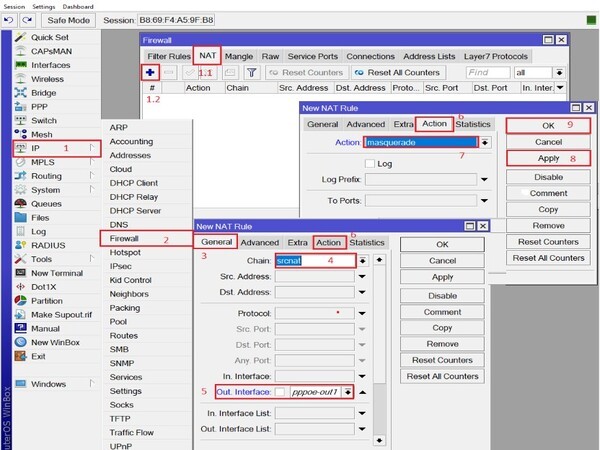
Jika ISP Anda menyediakan koneksi yang secara otomatis menerima IP, mengkonfigurasi Klien DHCP adalah langkah yang sangat sederhana namun penting. Ikuti langkah-langkah di bawah ini untuk mengatur Klien DHCP pada Router MikroTik.
- Buka IP > Firewall > NAT, tambahkan aturan baru:
- Chain: srcnat.
- Out Interface: Pilih port WAN (misalnya, ether1).
- Action: masquerade.
Setelah Klien DHCP dikonfigurasi, Router MikroTik akan secara otomatis menerima alamat IP dari ISP. Anda dapat memeriksa koneksi Internet dan siap untuk membagikannya dengan perangkat lain.
Batasan NAT MikroTik dalam Otomatisasi Skala Besar
Konfigurasi NAT dasar (Masquerade) di atas sangat sempurna untuk kantor, karena merutekan semua perangkat LAN melalui satu IP publik. Tetapi bagaimana jika Anda mengoperasikan Box Phone Farm di mana setiap ponsel memerlukan IP Proxy/Socks5 yang unik dan terisolasi untuk menghindari pemblokiran akun? Melakukan ini pada MikroTik membutuhkan pengetahuan jaringan yang mendalam, termasuk aturan Mangle yang kompleks dan skrip yang sering menyebabkan kebocoran WebRTC. Untuk melewati hambatan teknis ini, sistem MMO modern mengganti MikroTik dengan GenRouter H3000.
Dibuat khusus untuk otomatisasi, router perangkat keras ini memungkinkan Anda untuk mengimpor proxy secara massal dan secara otomatis menetapkan IP yang bersih ke ratusan perangkat di farm Anda hanya dengan satu klik.






 VOUCHER
 DEMO 1-1