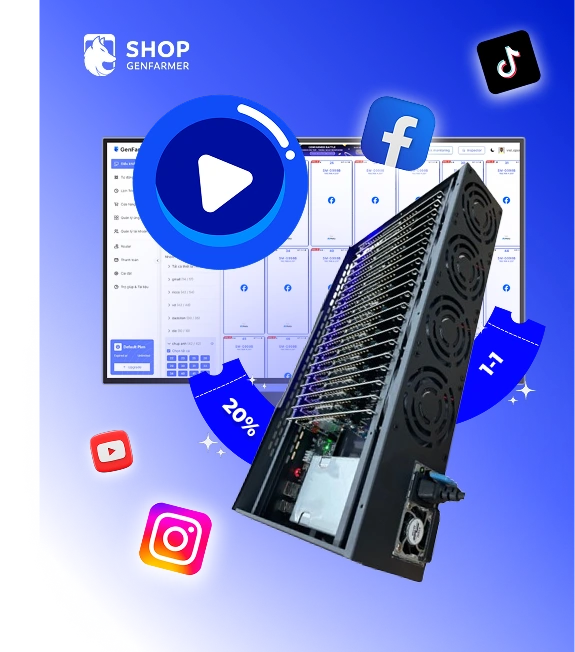
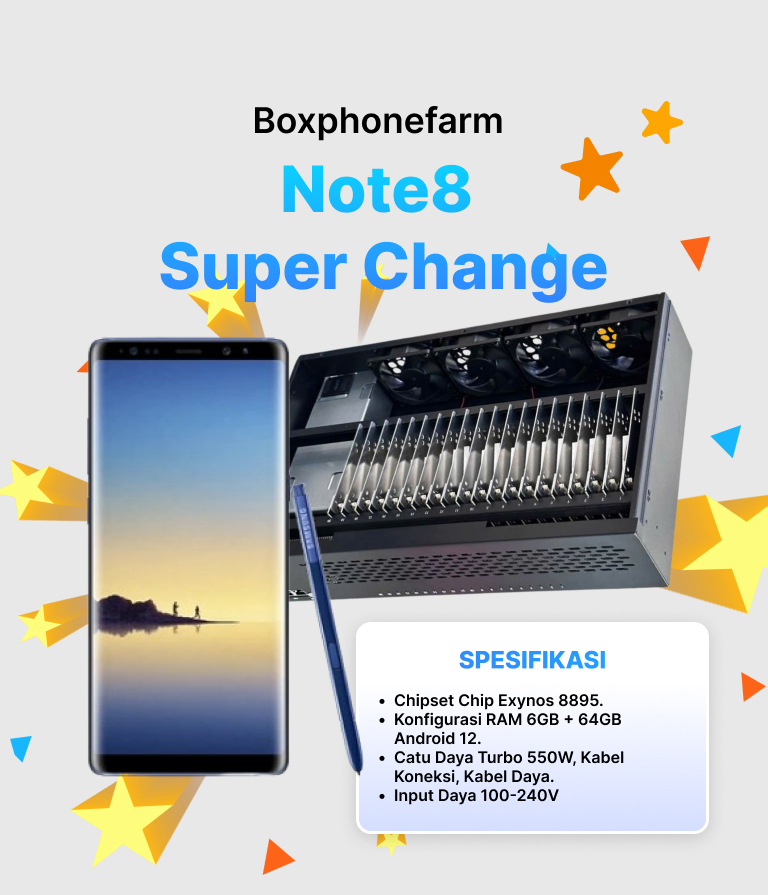
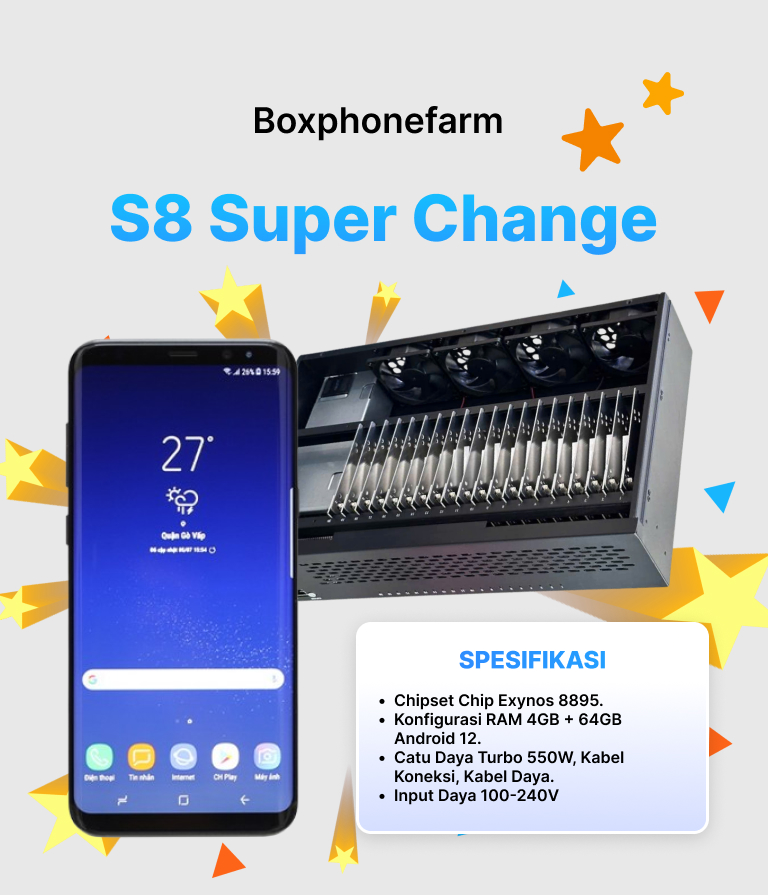
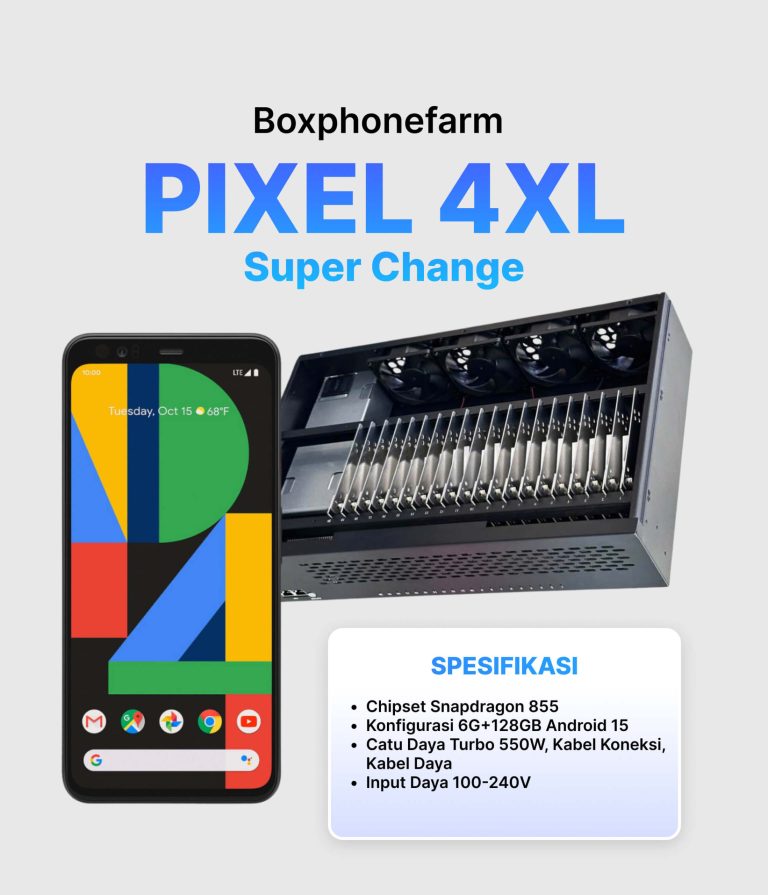




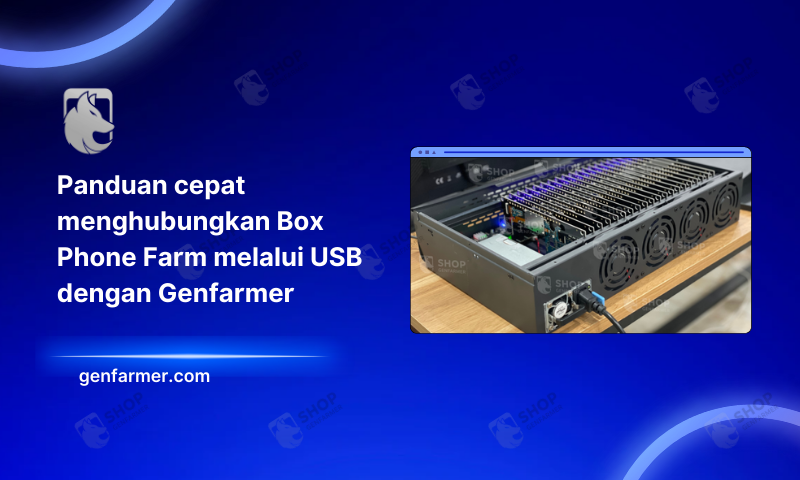
Panduan cepat menghubungkan Box Phone Farm melalui USB dengan Genfarmer

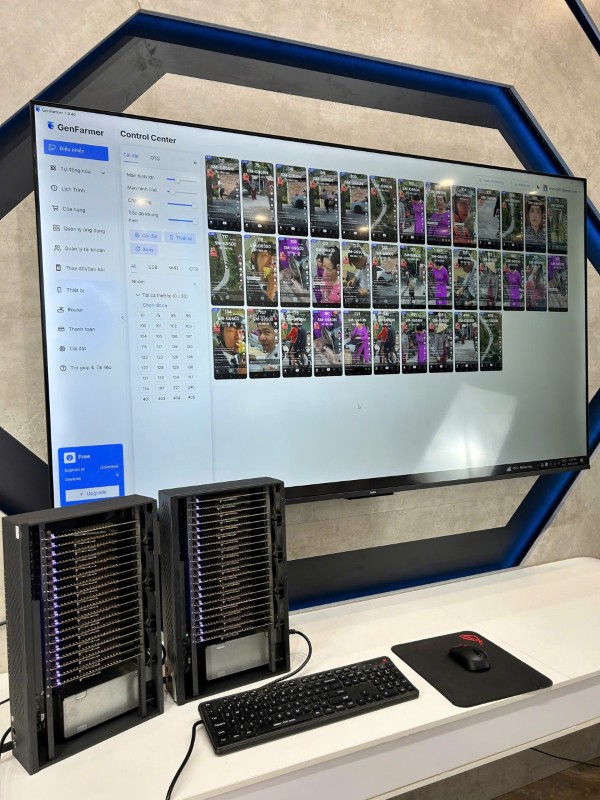
Box Phone Farm melalui USB adalah solusi optimal untuk menghubungkan dan mengelola beberapa perangkat seluler secara bersamaan. Untuk memastikan kinerja tinggi dan operasi yang stabil untuk sistem Box Phone Farm 100 perangkat, menghubungkan box phone farm melalui USB dengan benar sangat penting. Genfarmer menyediakan alat yang kuat untuk membantu Anda membuat koneksi ini dengan mudah dan cepat. Di bawah ini adalah panduan langkah demi langkah terperinci untuk menghubungkan Box Phone Farm melalui USB dengan perangkat lunak Genfarmer.
Langkah-langkah untuk menghubungkan Box Phone Farm melalui USB dengan Genfarmer
Berikut adalah panduan langkah demi langkah untuk menghubungkan Box Phone Farm melalui USB dengan Genfarmer:
1. Periksa perangkat dan aksesori
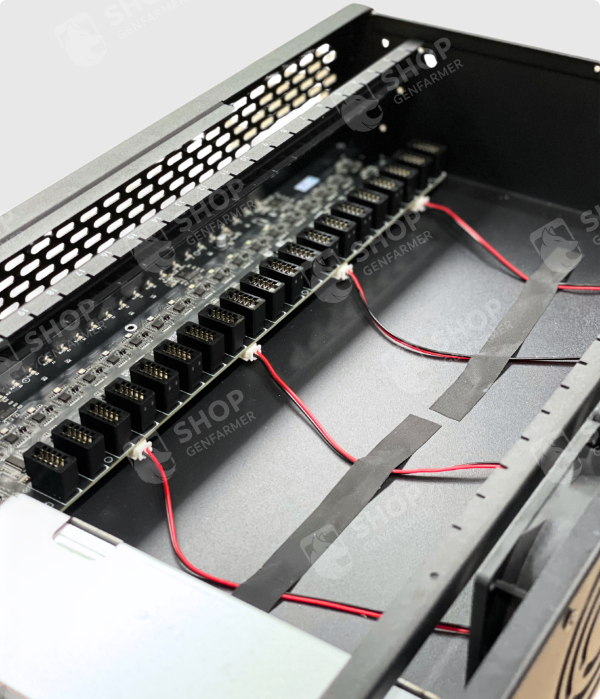
Sebelum Anda memulai, pastikan semua perangkat dan aksesori yang menyertainya dalam kondisi baik. Periksa dengan saksama kabel USB, hub USB, dan kabel daya untuk memastikan tidak ada kerusakan. Ini membantu memastikan operasi perangkat yang stabil, menghindari kegagalan koneksi atau gangguan selama penggunaan.
2. Hubungkan dan kenali perangkat
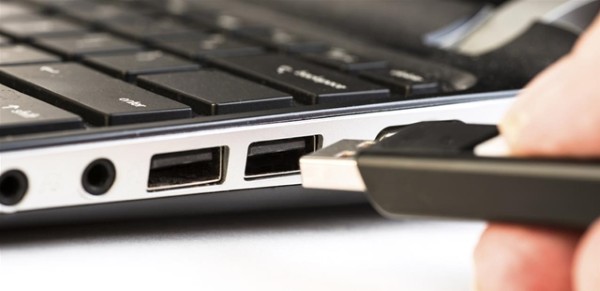
Selanjutnya, hubungkan USB GenFarmer langsung ke port USB di komputer Anda. Kemudian, nyalakan Box Phone dengan kabel daya untuk memastikan perangkat beroperasi. Periksa apakah komputer mengenali perangkat dengan segera, karena ini adalah langkah penting untuk melanjutkan dengan lancar langkah-langkah instalasi berikutnya.
3. Instal perangkat lunak dan driver Box phone GenFarmer
Untuk menghubungkan Box Phone Farm melalui USB, langkah selanjutnya adalah mengunduh dan menginstal perangkat lunak Genfarmer. Kunjungi situs web Genfarmer.com, unduh perangkat lunak ke komputer Anda, dan lanjutkan dengan instalasi. Setelah instalasi selesai, Anda perlu mendaftarkan akun dan masuk ke perangkat lunak untuk menggunakan semua fiturnya.
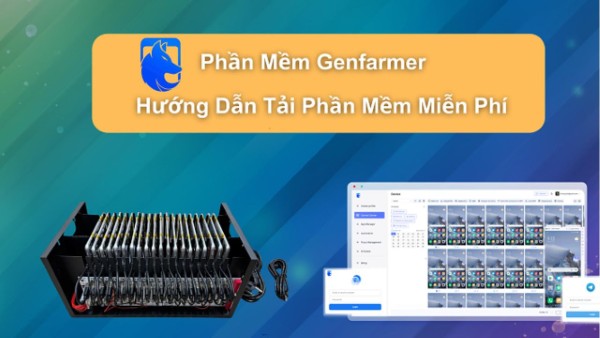
4. Periksa koneksi
Setelah menginstal perangkat lunak dan menghubungkan perangkat, Anda perlu memeriksa kembali koneksi USB. Pastikan semua lampu pada perangkat berwarna biru solid (atau ungu), yang menunjukkan bahwa koneksi USB berhasil dan perangkat siap digunakan.
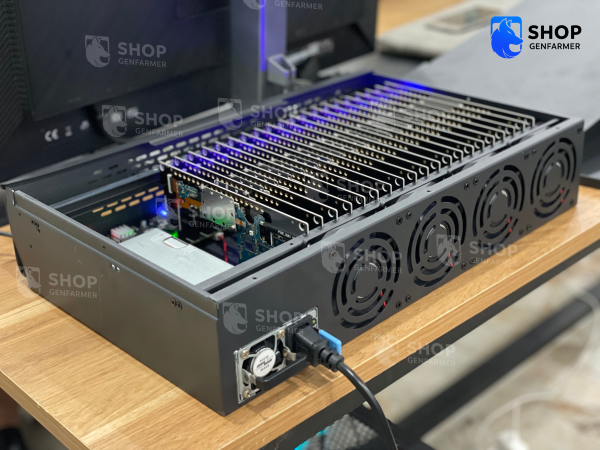
5. Mulai perangkat lunak GenFarmer
Buka perangkat lunak GenFarmer di komputer Anda dan ikuti petunjuk pengaturan di perangkat lunak. Setelah memulai, Anda akan melihat semua perangkat yang terhubung siap digunakan. Jika komputer tidak mengenali semua perangkat, Anda dapat membuka Window ⇒ Command, ketik perintah adb devices dan tekan Enter untuk memeriksa jumlah perangkat yang terhubung.
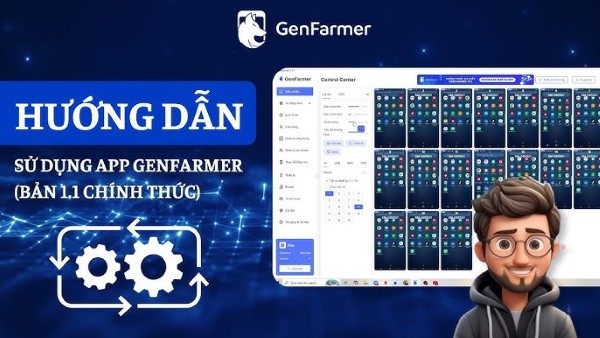
Catatan saat menghubungkan Box Phone Farm melalui USB
Kualitas Kabel USB
Salah satu faktor penting saat menghubungkan Box Phone Farm melalui USB adalah menggunakan kabel USB berkualitas tinggi. Kabel berkualitas buruk dapat mengurangi kinerja koneksi, menyebabkan kesalahan, atau mengganggu proses sinkronisasi antar perangkat. Pastikan kabel USB yang Anda gunakan cukup panjang, kokoh, dan mendukung transfer data berkecepatan tinggi.
Konfigurasi Telepon dan Perangkat Lunak
Untuk memastikan Box Phone Farm 100 perangkat beroperasi secara stabil, telepon perlu dikonfigurasi dengan benar. Jika Anda menggunakan perangkat lunak seperti LineageOS, pastikan sistem operasi di telepon kompatibel dengan perangkat lunak farm. Pada saat yang sama, Anda juga perlu menginstal dan memperbarui driver yang diperlukan untuk koneksi USB yang lancar.
Manajemen Suhu saat menghubungkan beberapa perangkat
Saat menghubungkan beberapa telepon melalui USB, manajemen suhu sangat penting. Perangkat akan menghasilkan panas selama operasi berkelanjutan, jadi siapkan solusi pembuangan panas yang efektif seperti kipas pendingin atau ruang pendingin untuk menghindari panas berlebih yang dapat merusak peralatan.
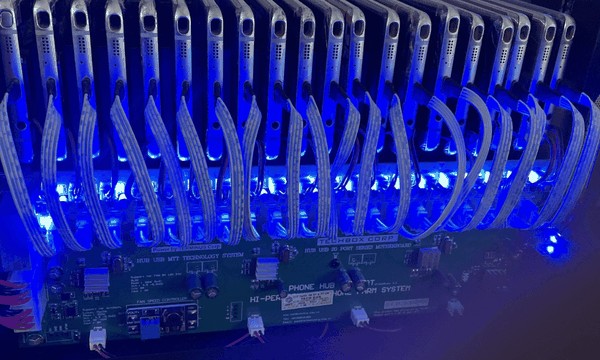
Manfaat menghubungkan Box Phone Farm melalui USB dengan Genfarmer
Menghubungkan Box Phone Farm melalui USB dengan Genfarmer menawarkan banyak manfaat praktis. Pertama, menghubungkan melalui USB membantu memastikan koneksi yang stabil, menghemat biaya, dan meminimalkan latensi dibandingkan dengan koneksi nirkabel. Genfarmer membantu Anda mengelola semua perangkat secara terpusat dan menyinkronkannya secara efektif, sehingga meningkatkan produktivitas dan mengurangi waktu operasi manual.
Selain itu, menghubungkan melalui USB juga memudahkan untuk memantau dan memeriksa status operasional setiap perangkat, membantu Anda menyelesaikan masalah apa pun yang muncul dengan cepat. Ini tidak hanya meningkatkan keandalan tetapi juga membantu meningkatkan efisiensi eksploitasi dan farming aplikasi.
Kesimpulan
Menghubungkan box phone farm melalui USB dengan Genfarmer memberikan solusi optimal untuk sistem farm skala besar, membantu Anda mengelola ratusan perangkat secara sederhana dan efektif. Pastikan Anda mengikuti langkah-langkah instalasi dan pemeriksaan koneksi secara akurat untuk memanfaatkan potensi sistem sepenuhnya. Jika Anda mengalami masalah, periksa perangkat dan gunakan alat diagnostik seperti perintah adb devices untuk menanganinya dengan segera.
Semoga Anda sukses dalam menerapkan sistem Box Phone Farm 100 perangkat Anda melalui USB dengan Genfarmer!






 VOUCHER
 DEMO 1-1