












Guía detallada sobre cómo conectar varios routers WiFi al mismo tiempo

En la era actual de desarrollo tecnológico, la necesidad de expandir la cobertura de la red wifi está aumentando, especialmente en espacios grandes como hogares, oficinas o cafeterías. Conectar varios routers wifi al mismo tiempo es la solución óptima para mejorar la velocidad y minimizar la interferencia de señal para los usuarios estándar. En este artículo, exploraremos los pasos detallados para configurar un sistema de red eficaz conectando múltiples routers wifi, y también revelaremos por qué los profesionales del MMO están abandonando este método a favor del hardware dedicado.
Beneficios de conectar varios routers wifi
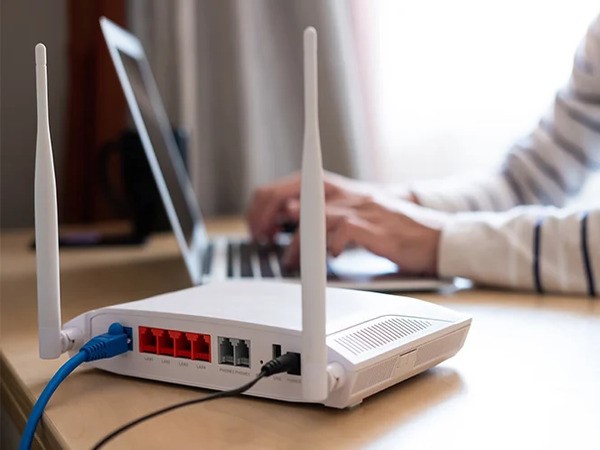
Conectar varios routers WiFi es una solución eficaz que ayuda a optimizar la red de Internet, ampliar el alcance de la cobertura y mejorar la experiencia del usuario. A continuación se presentan los beneficios más destacados de utilizar la conexión de varios routers WiFi.
Ampliar el alcance de la cobertura WiFi
El mayor beneficio de conectar varios routers WiFi es la capacidad de ampliar el alcance de la cobertura. Para casas de varios pisos, oficinas grandes o áreas con muchos rincones muertos, la señal WiFi a menudo no puede cubrir toda el área. Agregar routers adicionales ayuda a que la señal se distribuya de manera uniforme, asegurando que todos los dispositivos en el espacio puedan conectarse a Internet de manera fácil y estable.
Mejorar la velocidad y la estabilidad de la red
Cuando muchos dispositivos se conectan a un solo router, la red a menudo se sobrecarga, lo que lleva a una disminución de la velocidad de acceso y a retrasos. El uso de varios routers ayuda a dividir el tráfico, reduciendo la presión sobre cada router, mejorando así la velocidad y la estabilidad de la red. Los usuarios pueden disfrutar de una experiencia más fluida, incluso al ver videos en 4K, jugar en línea o participar en conferencias en línea.
Adecuado para hogares inteligentes y un gran número de dispositivos
Hoy en día, las familias modernas suelen utilizar muchos dispositivos inteligentes como luces, altavoces, cámaras de seguridad o dispositivos IoT. Un solo router a menudo no es suficiente para satisfacer el creciente número de estos dispositivos. Conectar varios routers ayuda a crear puntos de acceso separados, asegurando que cada dispositivo funcione de manera estable y minimizando el riesgo de interrupciones.
Fácil de administrar y actualizar la red
El uso de varios routers no solo aporta eficiencia técnica, sino que también hace que la gestión de la red sea más flexible. Los usuarios pueden configurar subredes para cada área o para diferentes propósitos, como una red exclusiva para invitados o para la oficina. Además, cuando se necesita una actualización, solo necesita reemplazar o agregar un router específico sin afectar a todo el sistema.
Aumentar la seguridad
Otro beneficio importante de conectar varios routers es la capacidad de aumentar la seguridad. Puede configurar una red separada para invitados o dispositivos IoT para limitar el riesgo de acceso no autorizado a la red principal. Esto es especialmente útil para proteger datos personales o información empresarial sensible, al tiempo que se minimiza el riesgo de ciberataques.
Solución económica
En lugar de invertir en sistemas WiFi de gama alta o en costosas redes mesh, conectar varios routers wifi es una solución económica que sigue ofreciendo un alto rendimiento. Puede utilizar routers antiguos como dispositivos de transmisión secundarios, reduciendo los costos de compra. Además, este método ayuda a evitar el desperdicio de recursos y a optimizar el rendimiento del sistema de red actual.
Guía detallada para conectar varios routers wifi
En la era tecnológica actual, ampliar la cobertura de wifi en el hogar o la oficina es una necesidad común. Para lograr esto, puede utilizar la conexión de varios routers WiFi. A continuación se presenta una guía detallada paso a paso para realizar esta tarea.
Paso 1: Configurar el rango de IP

Primero, debe asegurarse de que cada router wifi en su sistema utilice un rango de IP diferente para evitar conflictos. Por ejemplo, si el router principal utiliza el rango de IP 192.168.1.x, entonces el segundo router puede configurarse para usar el rango de IP 192.168.2.x. Acceda a la página de administración de cada router para realizar este ajuste.
Paso 2: Proteger la dirección IP
Después de configurar el rango de IP, el siguiente paso es proteger la dirección IP de la red. Asegúrese de haber activado el firewall y de utilizar otras funciones de seguridad que el router admita, como el filtrado de direcciones MAC, desactivar la función DHCP si no es necesaria o establecer una contraseña segura para la red wifi.
Paso 3: Conexión wifi
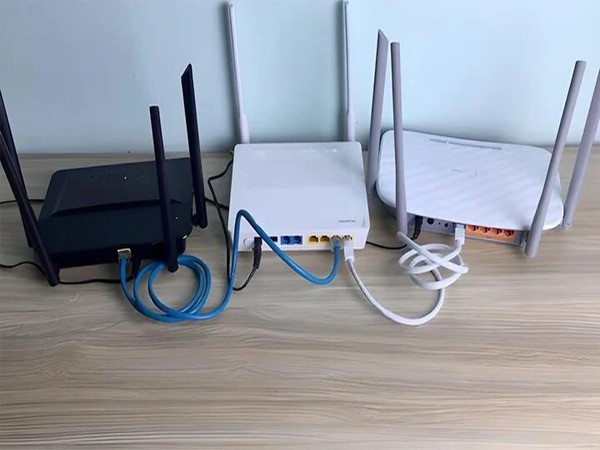
Después de completar los pasos anteriores, proceda a conectar los routers entre sí. La forma más sencilla es utilizar un cable de red para conectar el puerto LAN del router principal con el puerto LAN del router secundario. Alternativamente, también puede utilizar la función de conexión inalámbrica (WDS) si los routers la admiten.
Paso 4: Acceder a la dirección IP del router wifi
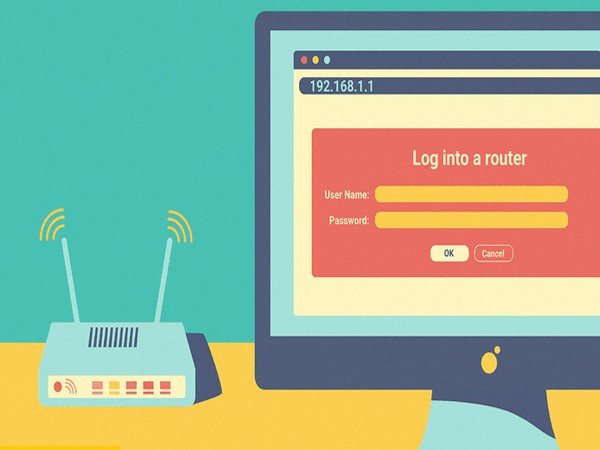
Una vez completada la conexión física, debe acceder a la dirección IP de cada router para verificar la configuración. Utilizando un navegador web, ingrese la dirección IP del router en la barra de direcciones para acceder a la página de administración.
Paso 5: Rellenar la información de inicio de sesión
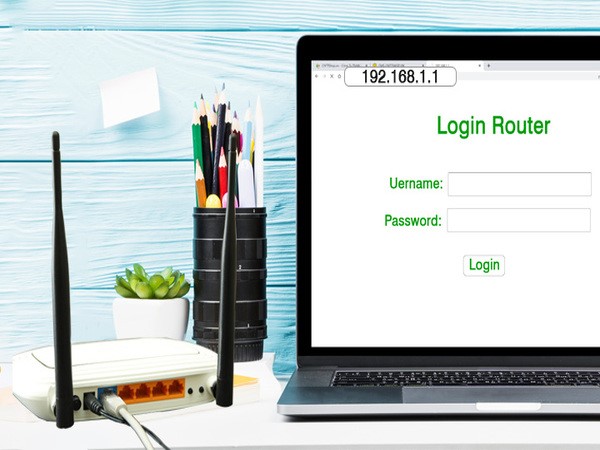
Cuando acceda con éxito a la interfaz de administración, el sistema le pedirá que ingrese la información de inicio de sesión. Normalmente, la información predeterminada se encuentra en la parte posterior del router o en el manual de usuario. Cambie la contraseña predeterminada para garantizar la seguridad.
Paso 6: Finalizar la conexión de los routers wifi
Finalmente, verifique toda la conexión y asegúrese de que todos los routers funcionen correctamente. Intente conectar dispositivos a la red wifi para probar la velocidad y la estabilidad. Si todo está en orden, ha completado con éxito la conexión de varios routers wifi.
Algunos términos sencillos
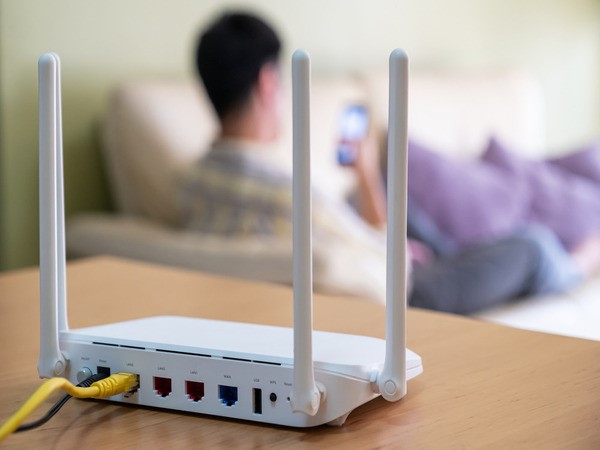
Al realizar configuraciones de red, especialmente al conectar varios routers wifi, a menudo encontrará algunos términos técnicos. A continuación se presentan explicaciones detalladas y fáciles de entender de los términos más comunes:
- Router: Un router (enrutador) es un dispositivo de red que se utiliza para conectar múltiples dispositivos en una red de área local (LAN) y para dirigir datos entre la red local e Internet. Actúa como un «coordinador», asegurando que los datos se envíen al lugar y dispositivo correctos.
- IP Address (Dirección IP): Una dirección IP es una serie de números que se utiliza para identificar dispositivos en una red. Cada dispositivo en la red tiene una dirección IP única, lo que ayuda al router a saber qué dispositivo necesita enviar o recibir datos. Por ejemplo, una dirección IP común es 192.168.1.1.
- DHCP (Dynamic Host Configuration Protocol): DHCP es un protocolo que asigna direcciones IP automáticamente a los dispositivos en una red. Cuando un dispositivo se conecta a la red, el router utiliza DHCP para proporcionar una dirección IP disponible para ese dispositivo sin necesidad de configuración manual.
- SSID (Service Set Identifier): El SSID es el nombre de la red wifi que suele ver cuando busca conexiones wifi. Es la forma de distinguir su red wifi de otras en la zona.
- WDS (Wireless Distribution System): WDS es una función que le permite conectar varios routers wifi entre sí sin necesidad de cables. Esto es útil cuando desea ampliar la cobertura de wifi en su hogar u oficina.
- LAN (Local Area Network): Una LAN es una red local que conecta dispositivos dentro de un área pequeña, como una casa, oficina o escuela. La LAN se establece a través de los puertos LAN del router.
- WAN (Wide Area Network): Una WAN es una red de área amplia que conecta redes más pequeñas (LAN) con Internet. El puerto WAN en un router se utiliza generalmente para conectarse al módem de Internet.
- Modem: Un módem es un dispositivo que convierte la señal del proveedor de servicios de Internet (ISP) en una señal que el router puede utilizar para crear una red wifi o LAN.
- Banda de frecuencia (Frequency Band): La banda de frecuencia es la frecuencia en la que opera una red wifi. Actualmente, las dos bandas más comunes son 2.4GHz y 5GHz. La banda de 2.4GHz tiene un rango de cobertura más amplio pero una velocidad más baja, mientras que la banda de 5GHz tiene una velocidad más alta pero un rango más corto.
Dominar estos términos le ayudará a realizar fácilmente configuraciones de red, solucionar problemas y optimizar el rendimiento de su red. Incluso si no es un experto en tecnología, comprender estos conceptos básicos le brindará comodidad y confianza en la gestión de su red.
Consideraciones al conectar varios routers wifi
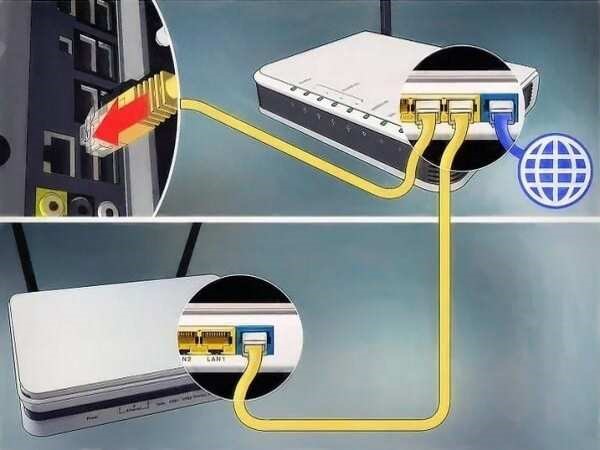
Conectar varios routers wifi es la solución óptima para ampliar el alcance de la red y mejorar la calidad de la conexión en espacios grandes. Sin embargo, si no se hace correctamente, puede encontrar problemas como interferencias de señal, conflictos de IP o velocidades de red inestables. A continuación se presentan consideraciones importantes para garantizar que el sistema de red funcione de manera eficaz.
Elegir el rol correcto para los routers
Para que la red funcione de manera estable, es muy importante asignar roles a los routers. El router principal se conectará directamente al módem de Internet, asumiendo el rol de asignar direcciones IP y gestionar el tráfico de la red. Los routers secundarios solo deben configurarse para ampliar la red, utilizando el modo «Punto de Acceso» o «Modo Puente» para evitar conflictos con el router principal. Esto ayuda a garantizar la sincronización y la eficiencia en el sistema de red.
Garantizar una conexión estable entre los routers
La conexión entre los routers se puede realizar a través de un cable Ethernet o una conexión inalámbrica (WDS). Una conexión por cable es siempre la opción más estable, ya que no se ve afectada por las interferencias. Si utiliza WDS, debe colocar los routers en una posición razonable para asegurarse de que la señal no se degrade. Revise cuidadosamente los cables de red y los dispositivos para evitar errores de conexión.
Configurar el SSID y la contraseña del wifi
El SSID es el nombre de la red wifi que ve cuando busca una conexión. Puede usar el mismo SSID y contraseña para todos los routers para que los dispositivos cambien automáticamente a medida que se mueven por la casa. Sin embargo, si necesita diferenciar las redes, puede establecer SSIDs diferentes. Asegúrese de que la contraseña del wifi sea segura, utilizando letras, números y caracteres especiales para aumentar la seguridad.
Elegir la banda de frecuencia adecuada
Si su router admite doble banda (2.4GHz y 5GHz), configúrelo para que se adapte a sus necesidades de uso. La banda de 2.4GHz tiene un rango de cobertura más amplio pero una velocidad más baja, mientras que la banda de 5GHz ofrece alta velocidad pero un rango más corto. Además, ajuste el canal wifi para evitar interferencias con las redes vecinas.
Verificar la velocidad y el rendimiento de la red
Después de la configuración, debe verificar la velocidad y el rendimiento de la red en diferentes áreas del espacio de uso. Utilice herramientas como Speedtest para medir la velocidad de descarga, la velocidad de subida y la latencia (ping). Si encuentra un área con una señal débil, puede ajustar la posición del router o agregar dispositivos de soporte como un repetidor o wifi mesh.
Actualizar el firmware del router
El Firmware es el software que controla el funcionamiento del router. Para garantizar el rendimiento y la seguridad, compruebe y actualice regularmente el firmware del fabricante. Las nuevas versiones no solo corrigen errores en el sistema, sino que también proporcionan nuevas funciones que ayudan a mejorar el rendimiento de la red.
Los Riesgos Ocultos de Usar Múltiples Routers para Box Phone Farms
Si bien conectar varios routers estándar es una excelente solución para una casa grande, se convierte en un grave problema si estás ejecutando una configuración de automatización de alta densidad como un Box Phone Farm. Cuando conectas docenas de dispositivos a través de routers domésticos encadenados, introduces una interferencia de señal masiva, conflictos de DHCP y caídas de proxy. Aún más importante, los routers estándar no pueden aislar las IP de manera efectiva, lo que provoca fugas de WebRTC y baneos masivos de cuentas. En lugar de comprar y configurar múltiples routers de consumo, los profesionales del MMO modernos confían en el GenRouter H3000.
Este router proxy de nivel empresarial elimina la necesidad de puentes de red desordenados. Puede administrar por sí solo cientos de dispositivos, asignando automáticamente una IP dedicada y a prueba de fugas a cada teléfono con cero degradación de señal.






 VOUCHER
 DEMO 1-1